「Web3ゲームを始めたいけど、ウォレットの作り方が難しそう…」
と悩んでいませんか?かつての私も最初はそう思っていました。
でも実は、Ronin Wallet(ローニンウォレット)は数分でとても簡単に作れるんです!
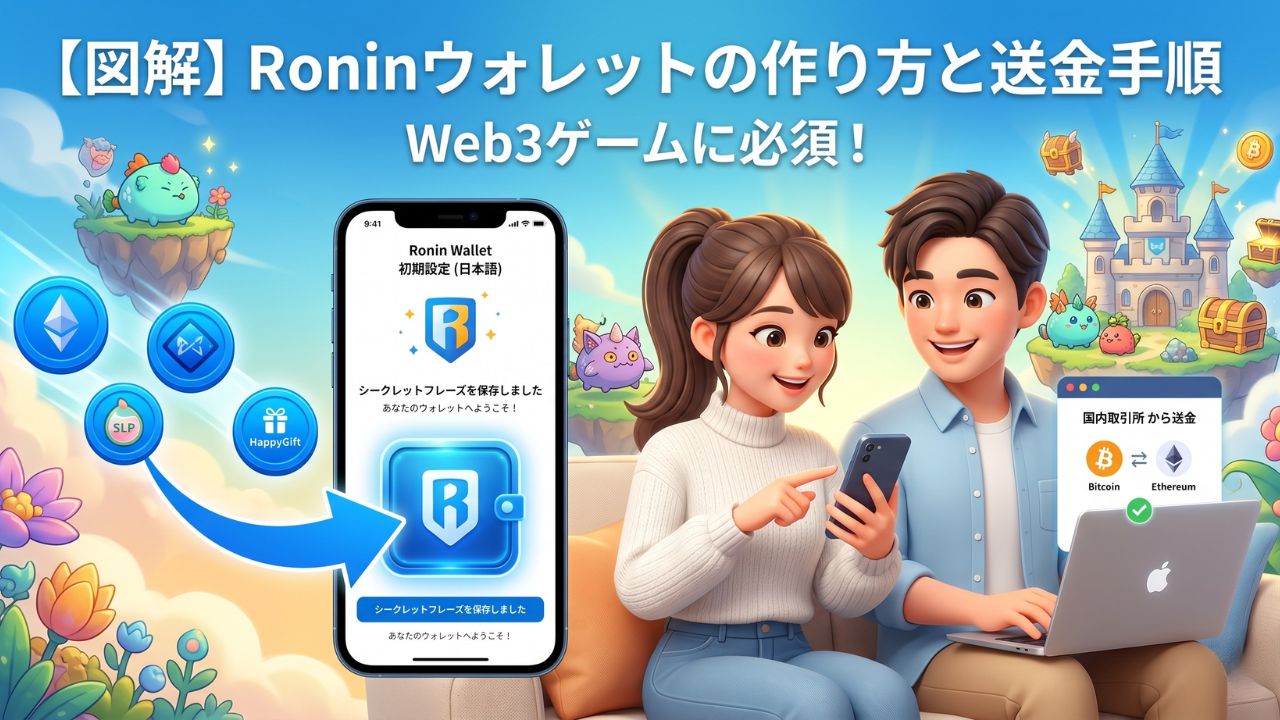
Ronin Walletは、話題のWeb3ゲーム(ブロックチェーンゲーム)をプレイしたり、アイテムを売買したりするために必須の「デジタルお財布」です。
【結論】Web3ゲームを始めるための2ステップ
- 【ステップ1】Ronin Walletを作成する(この記事で解説)
- 【ステップ2】国内の仮想通貨取引所で元手となる仮想通貨を買い、ウォレットに送金する
ウォレットを作っただけでは、中身が空っぽなのでゲームを始めることができません。これからゲームで遊びたい、投資してみたいという方は、まずは送金手数料が無料でお得なGMOコインや、初心者に使いやすいCoincheck(コインチェック)などの国内口座をあわせて準備しておきましょう。

Ronin WalletをChromeへインストールする方法
それでは、Google Chrome(パソコン版)にRonin Walletをインストールする手順を画像付きで解説します。MetaMask(メタマスク)などを使ったことがある方なら、同じような感覚ですぐにできますよ。
まず、ChromeのウェブストアからRonin Walletを検索し、「Chromeに追加」をクリックします。
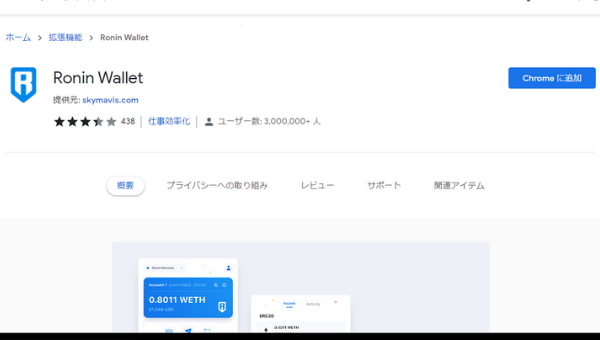
仮想通貨の世界では、偽物のアプリが出回ることがあります。必ず本家のサイト経由、または以下の公式リンクからインストールしてください。
公式ウェブストアリンク:https://wallet.roninchain.com/
インストールが終わったら、Chrome画面右上の「パズルのピース」のようなアイコンをクリックします。
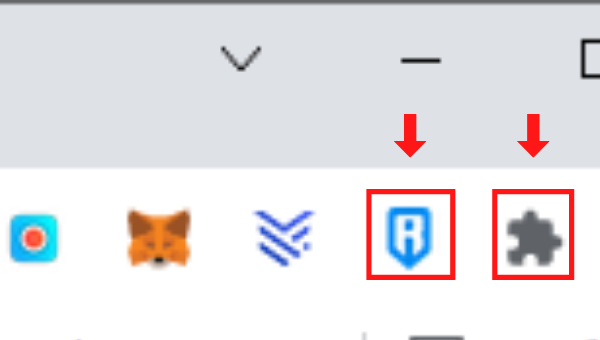
一覧から「Ronin Wallet」を探し、ピンのマークをクリックして「ピン留め」しておきましょう。これで、いつでも画面右上の「R」マークからウォレットをすぐに呼び出せるようになります。
アカウントの初期設定と超重要なリカバリーフレーズ
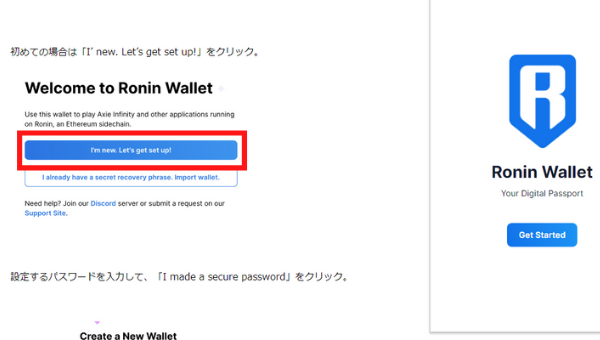
次に、追加された「R」マークのアイコンをクリックして、アカウントを作成していきます。
初めてウォレットを作るので、「I’m new. Let’s get set up!」をクリックします。
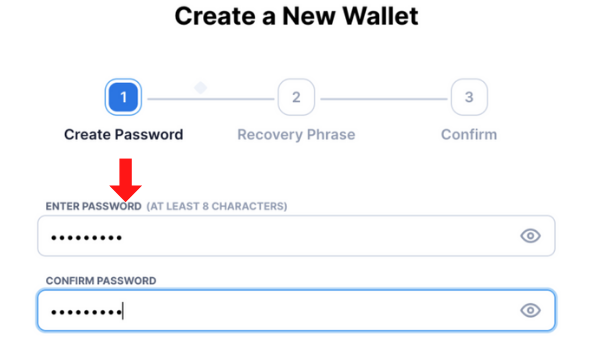
ログインに使うお好きなパスワードを設定してください。
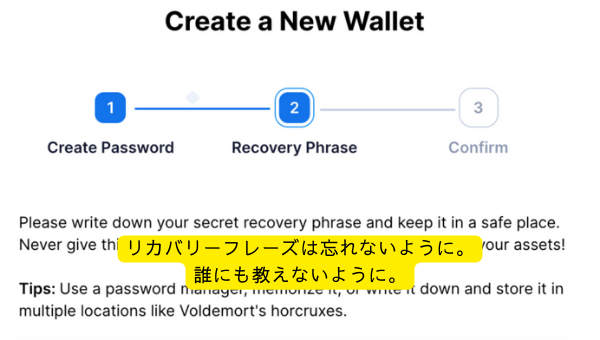
次に進むと、リカバリーフレーズ (Recovery Phrase) と呼ばれる複数の英単語が表示されます。
これは、あなたの「銀行の暗証番号」や「金庫の鍵」と同じです。
- 忘れると、二度と自分のウォレット(資金)にアクセスできなくなります。
- 他人に知られると、中身の資金をすべて盗まれます。
スクリーンショットではなく、必ず紙にメモをして安全な場所に保管してください。
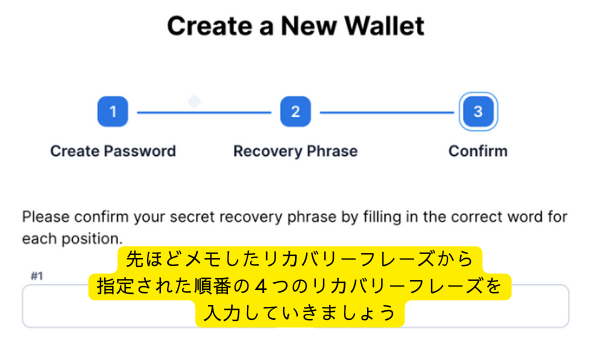
最後に、先ほどメモしたリカバリーフレーズが正しく控えられているかの確認テストがあります。指定された順番の単語を入力してください。
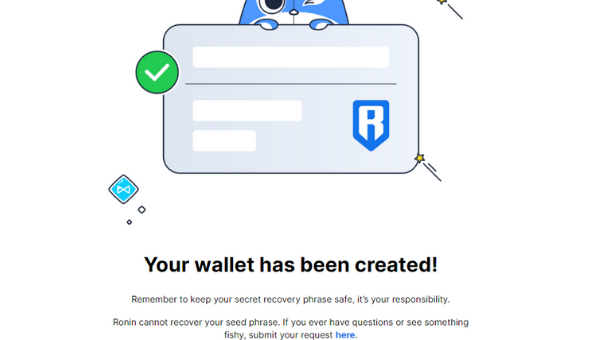
これでRonin Walletの準備は完了です!お疲れ様でした。
次のステップ:国内取引所から資金を送ろう
ウォレットの作成、本当にお疲れ様でした。これでWeb3の世界へ入る準備が整いました!
しかし、いまはまだウォレットのお財布の中身が空っぽの状態です。ゲームのアイテムを買ったり、手数料を払ったりするためには、まず国内の仮想通貨取引所で元手となる仮想通貨を購入し、このRonin Walletへ送金する必要があります。
仮想通貨を海外のウォレットへ送る際、取引所によっては高い「送金手数料」を取られてしまうことがあります。そのため、送金手数料が完全無料の「GMOコイン」を使うのが圧倒的におすすめです。
まずは口座開設を済ませて、Web3ゲームの世界を存分に楽しみましょう!