「GMOコインの登録って難しそう…」
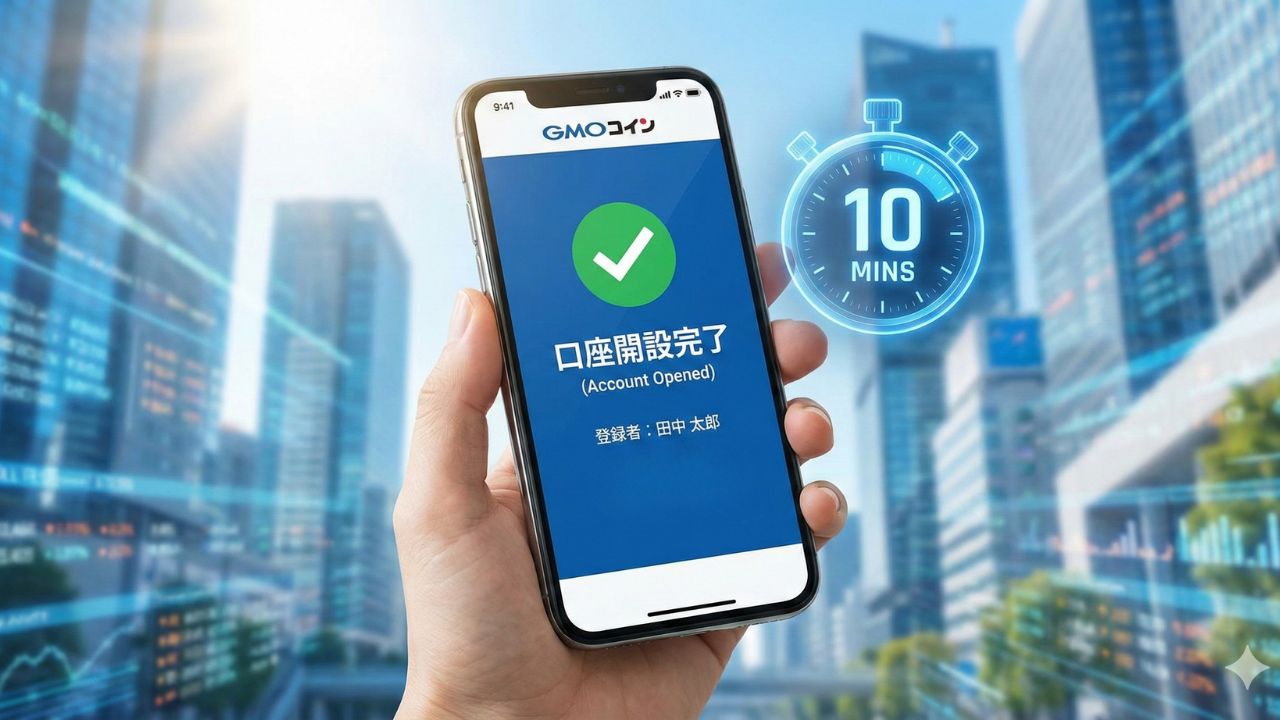
そう思っていませんか?実は、GMOコインは「スマホで本人確認(eKYC)」に対応しているため、郵送物の受け取りやハンコは一切不要。
最短10分で、今持っているスマホだけで手続きが完了します。
この記事では画像を用いて迷うことなく口座開設完了までの手順を完全ガイドします。

1. 準備するものは3つだけ
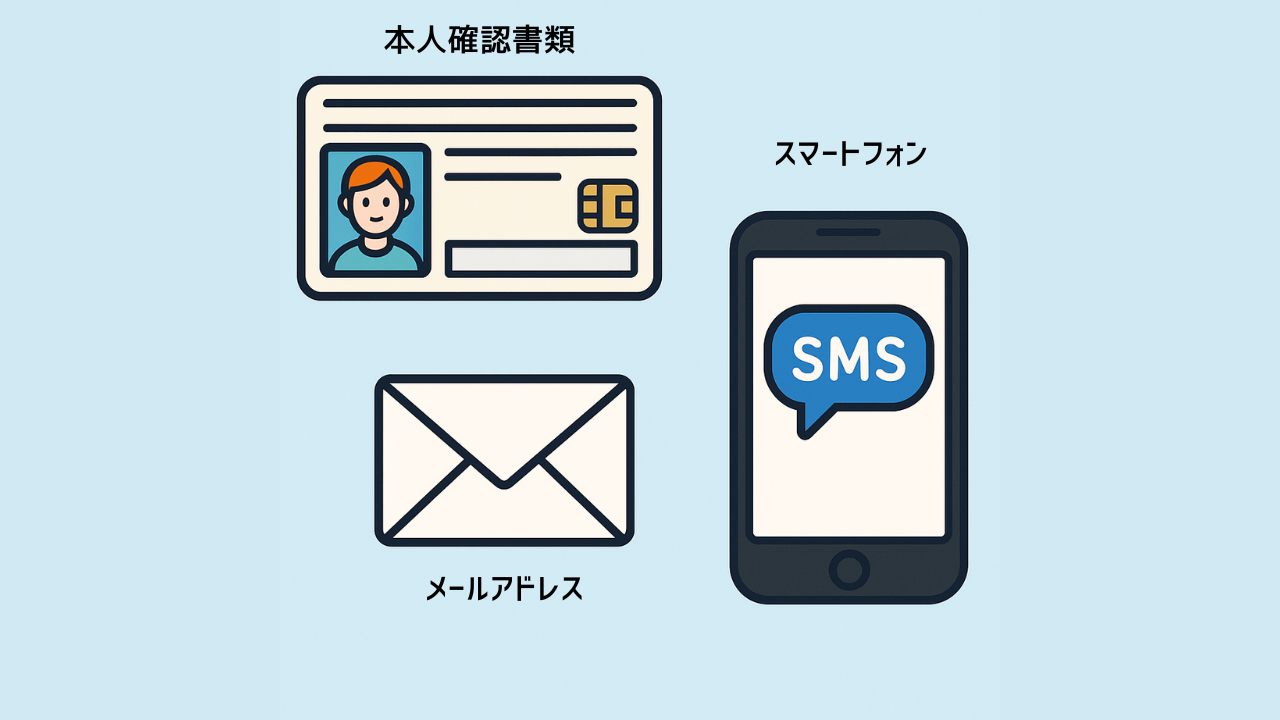
手元に以下の3つを用意してから始めるとスムーズです。
- ✅ 本人確認書類(運転免許証 または マイナンバーカード)
- ✅ スマートフォン(カメラ撮影用)
- ✅ メールアドレス
※「かんたん本人確認」を使う場合、書類の郵送は不要です。
2. 【画像付き】口座開設の5ステップ
それでは実際の画面を見ながら進めていきましょう。所要時間は約10分です。
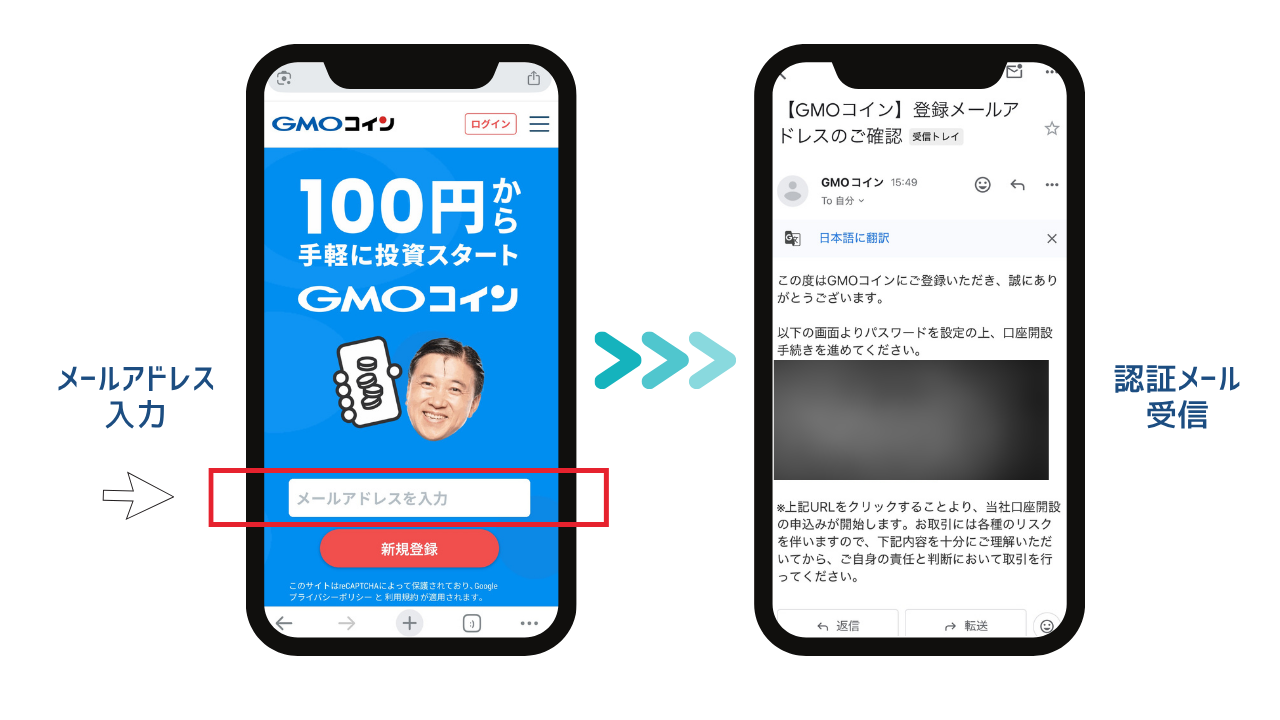
STEP 1:メールアドレスの登録
まずは公式サイトへアクセスし「無料口座開設」ボタンをタップ。メールアドレスを入力。
▼
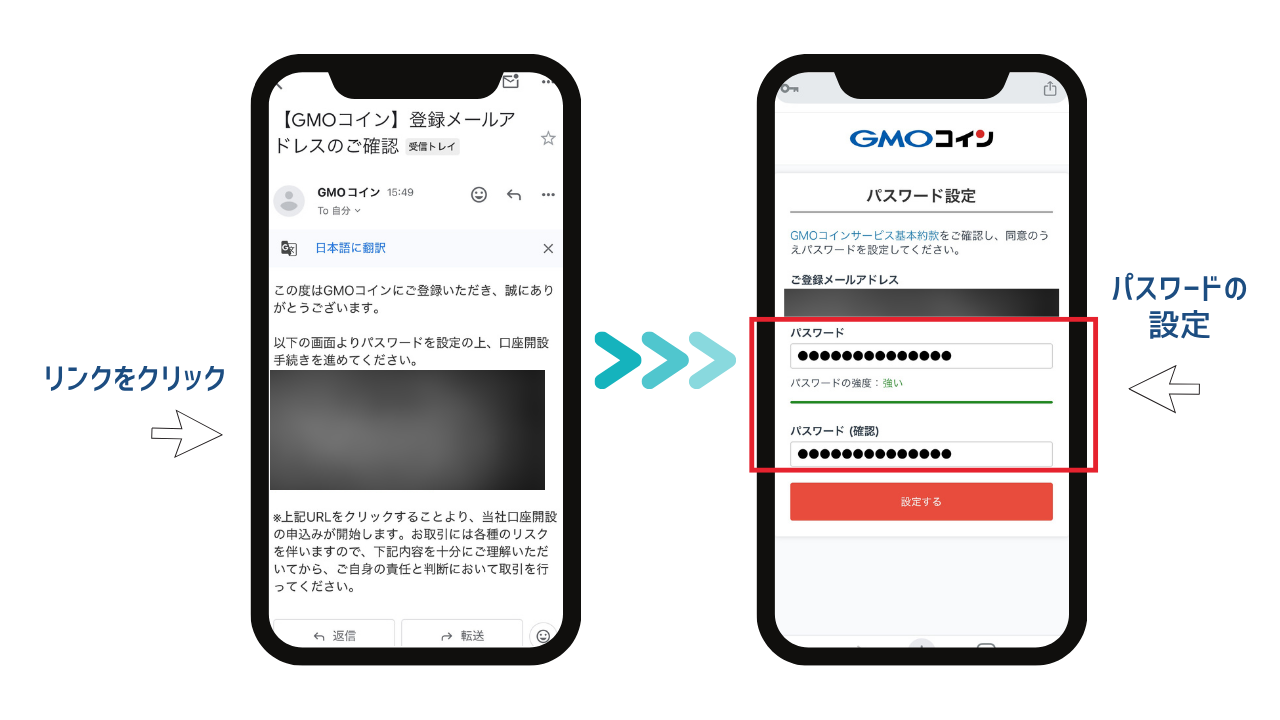
STEP 2:パスワード設定
登録したアドレスに認証メールが届くのでURLをクリックしてパスワードを設定。
▼
STEP 3:基本情報の入力(電話番号認証)
ログイン後電話番号を入力。SMS(ショートメッセージ)で届いた認証コードを入力。
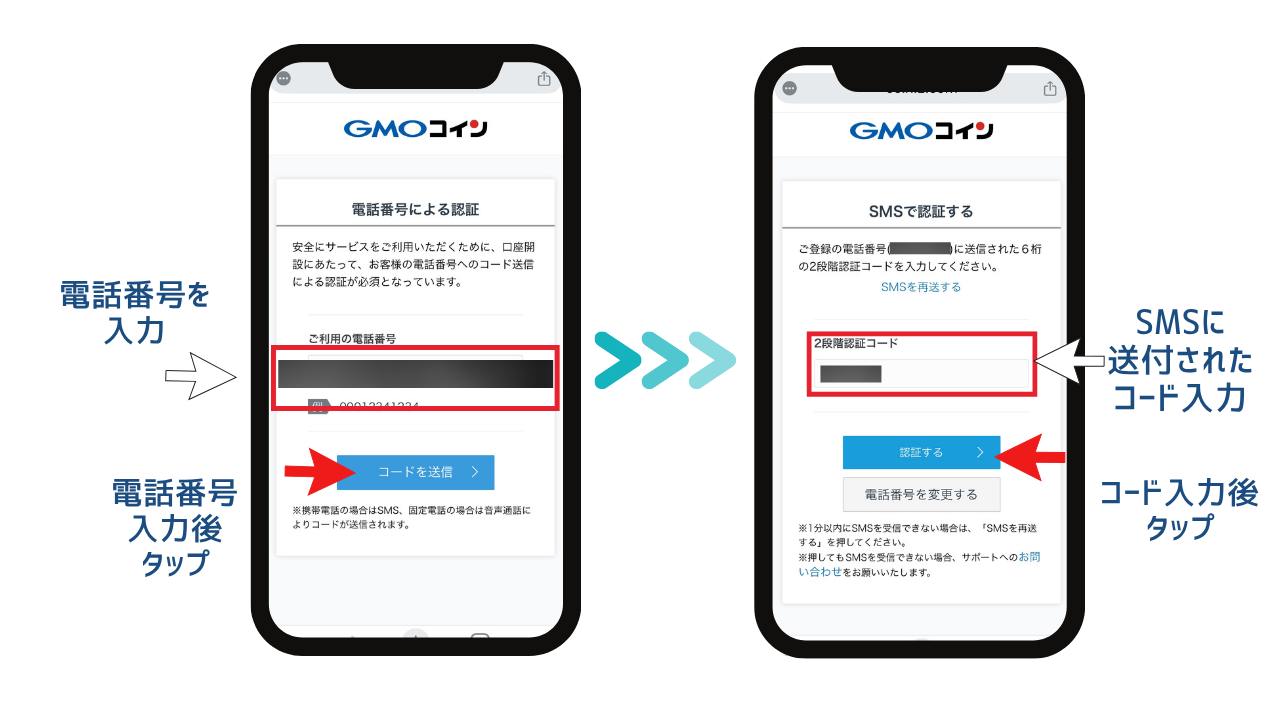
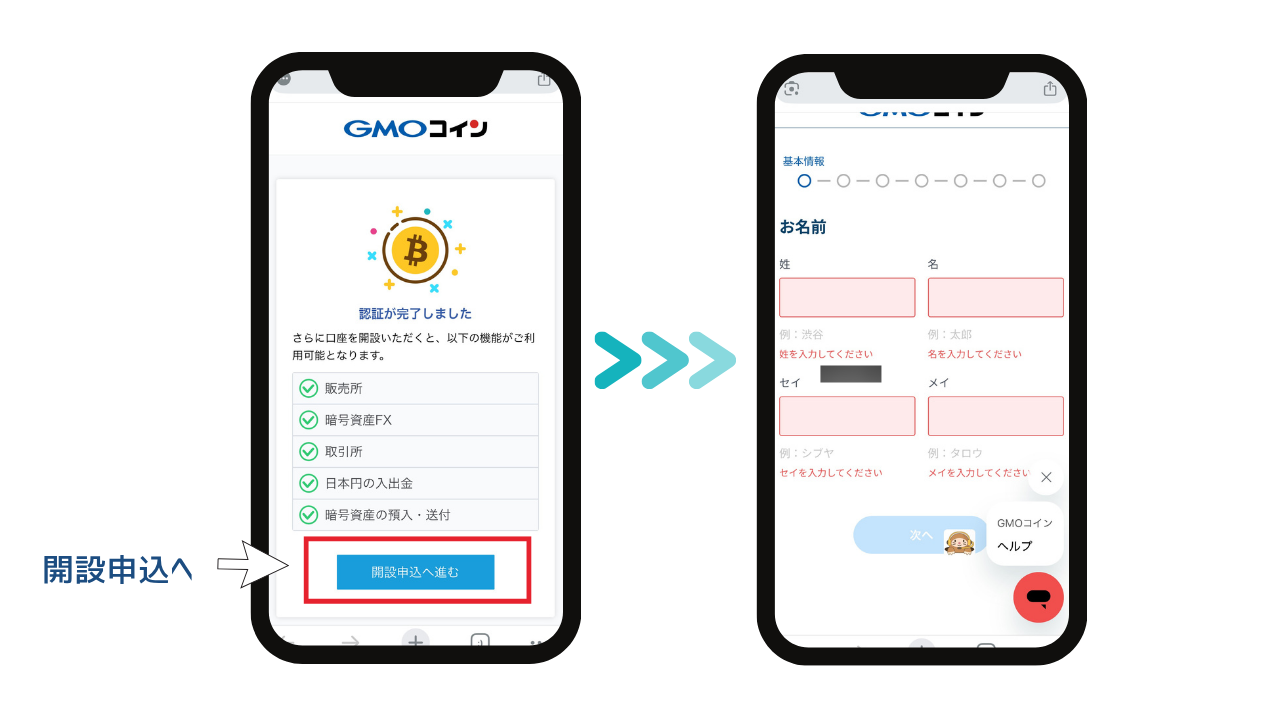
認証完了後、氏名・住所・生年月日などを入力します。
※本人確認書類(免許証など)と全く同じ住所を入力してください。
▼
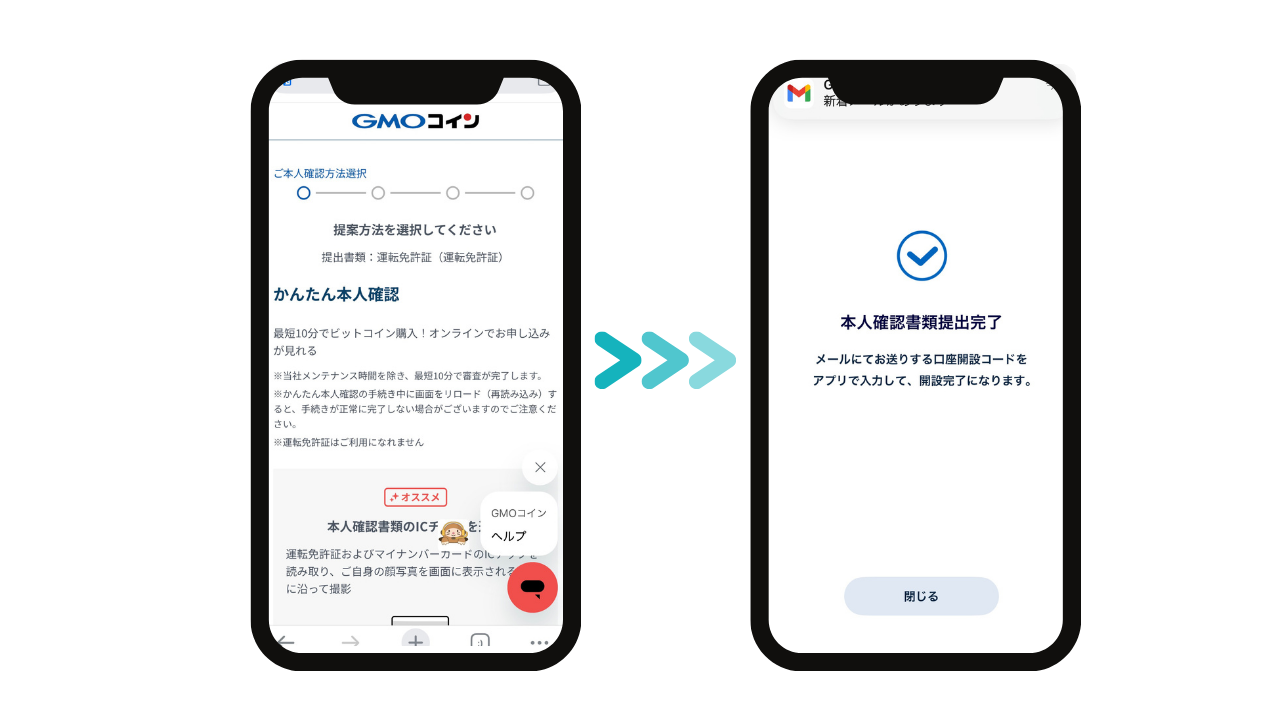
STEP 4:本人確認書類の提出
ここが最重要です。「かんたん本人確認」を選択してください。画面の指示に従いスマホのカメラで「免許証」と「自分の顔」を撮影するだけです。
▼
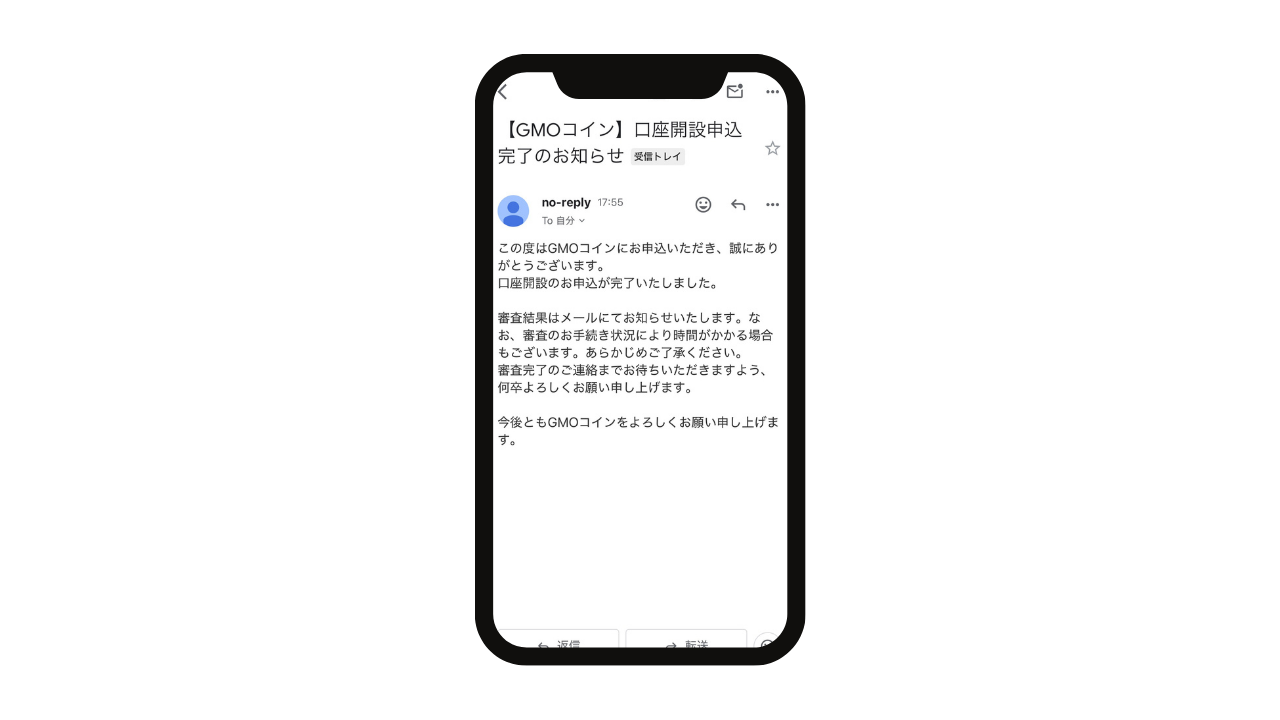
STEP 5:審査完了メールを待つ
早ければ数時間〜当日中に「口座開設完了のお知らせ」メールが届きます。メール内の「口座開設コード」を入力すれば、その瞬間から取引スタートです!
3. 口座開設後にやること(初期設定)
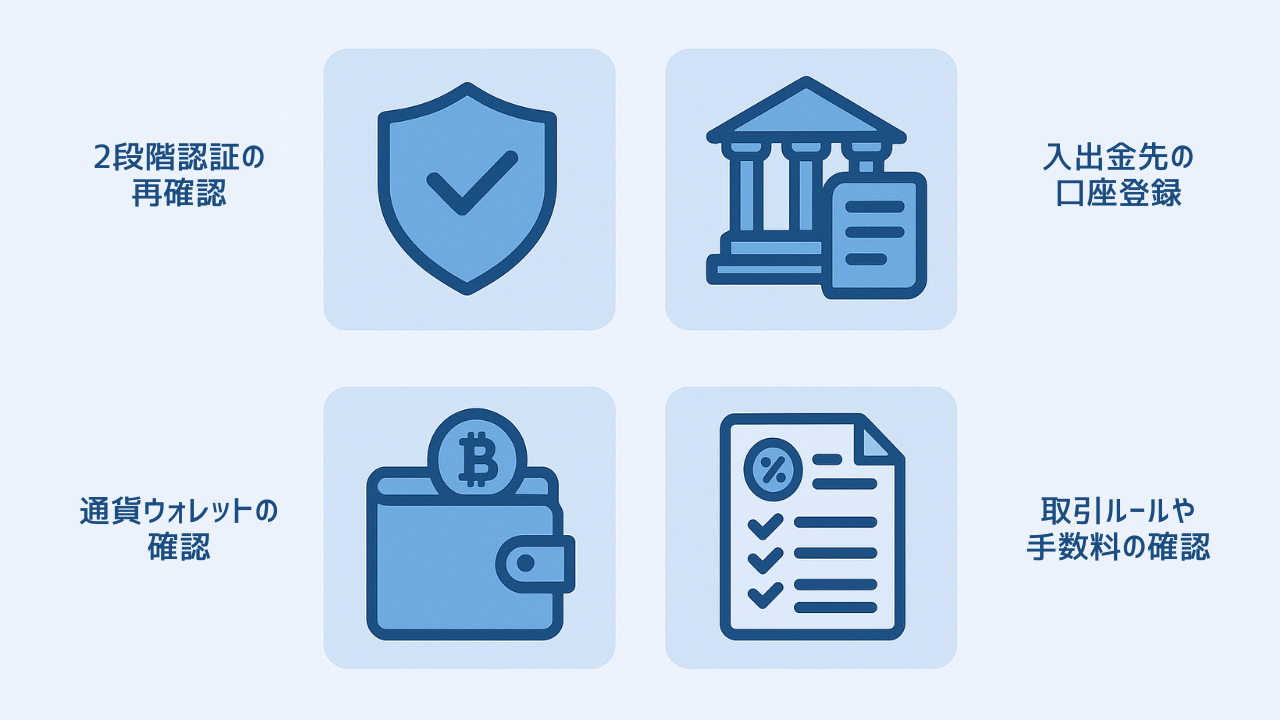
口座ができたら、安全に取引するために以下の設定だけ確認しておきましょう。
- ✅ 2段階認証の設定(セキュリティ強化のため必須)
- ✅ 銀行口座の登録(出金時に使う口座)
4. よくある質問(FAQ)
- Q. 年齢制限はありますか?
- A. はい。日本国内に居住する満20歳以上の個人である必要があります。
- Q. 審査に時間はかかりますか?
- A. 「かんたん本人確認」なら最短即日(数十分〜数時間)で完了することが多いですが、混雑状況によっては翌日以降になることもあります。
- Q. 維持費はかかりますか?
- A. いいえ、口座開設も維持費も完全無料です。
まとめ:今日から暗号資産デビューしよう
GMOコインの口座開設は、スマホさえあれば本当に簡単です。「いつかやろう」と思っていると、買い時(相場が動くタイミング)を逃してしまいます。
無料で簡単に作れるので、まずは口座だけ準備して、いつでも買える状態にしておくのが賢い投資家への第一歩です。